



Эта страница является справочником по функциям, связанным с Chrome DevTools Console. Предполагается, что вы уже знакомы с использованием Console для просмотра зарегистрированных сообщений и запуска JavaScript. Если нет, см. Get Started .
Если вы ищете справочник по API для таких функций, как console.log() см. Справочник по API консоли . Для справочника по таким функциям, как monitorEvents() см. Справочник по API утилит консоли .
Откройте консоль.
Вы можете открыть Консоль как панель или как вкладку в Ящике .
Откройте панель консоли.
Нажмите Control + Shift + J или Command + Option + J (Mac).

Чтобы открыть консоль из меню команд , начните вводить Console , а затем выполните команду Show Console , рядом с которой есть значок Panel .

Откройте консоль в ящике
Нажмите Escape или щелкните «Настроить и управлять DevTools».  и затем выберите Показать панель консоли .

В нижней части окна DevTools появится Drawer с открытой вкладкой Console .

Чтобы открыть вкладку «Консоль» из меню команд , начните вводить Console , а затем выполните команду «Показать консоль» , рядом с которой находится значок « Ящик» .

Открыть настройки консоли
Нажмите  Настройки консоли в правом верхнем углу консоли .
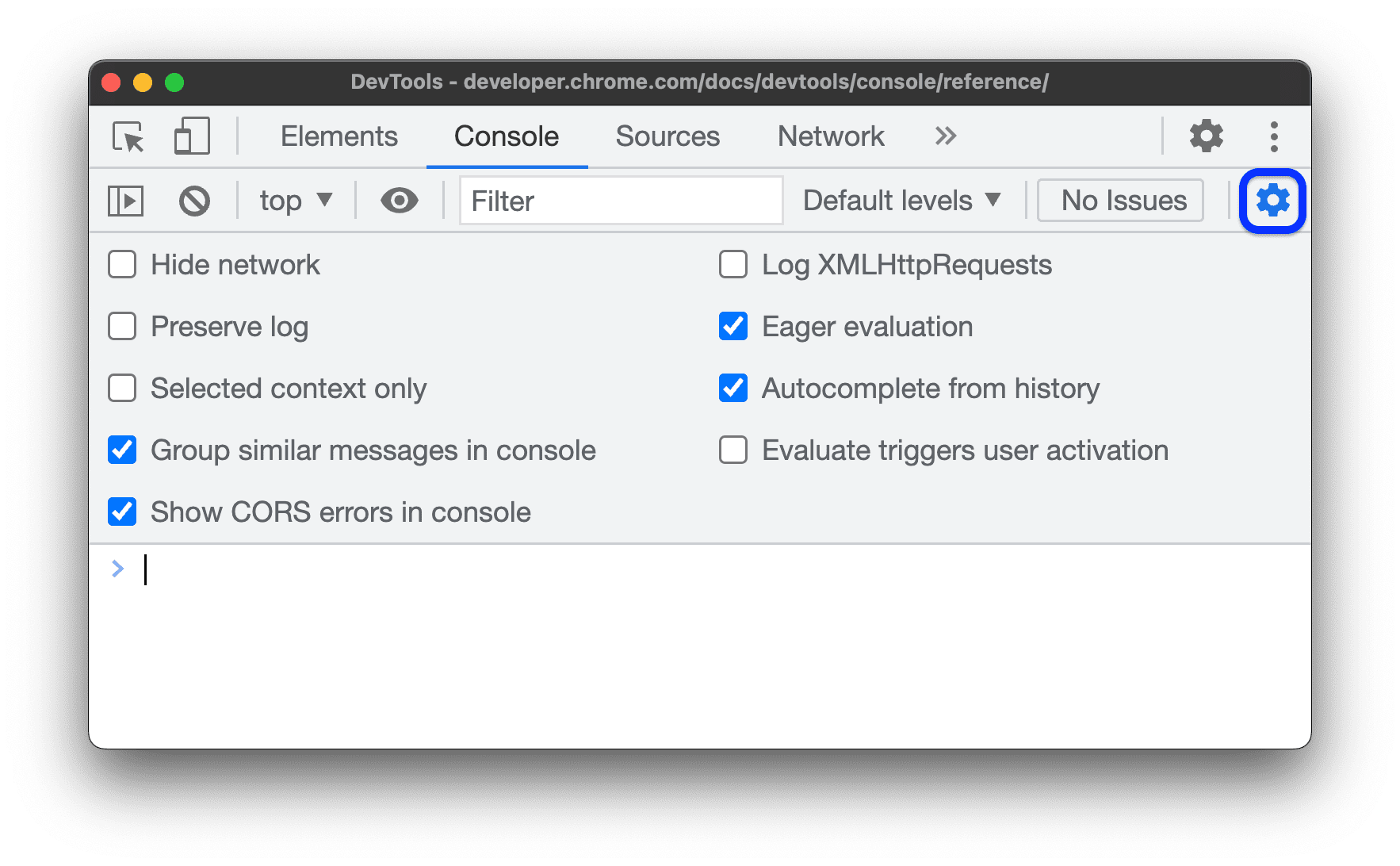
Ссылки ниже поясняют каждую настройку:
- Скрыть сеть
- Сохранить журнал
- Только выбранный контекст
- Группировать похожие сообщения в консоли
- Показать ошибки CORS в консоли
- Журнал XMLHttpRequests
- Жадная оценка
- Автозаполнение из истории
Открыть боковую панель консоли
Нажмите «Показать боковую панель консоли».  для отображения боковой панели, которая полезна для фильтрации.

Просмотреть сообщения
В этом разделе содержатся функции, которые изменяют способ представления сообщений в консоли. Смотрите Просмотр сообщений для практического руководства.
Отключить группировку сообщений
Откройте настройки консоли и отключите Group similar , чтобы отключить поведение консоли по умолчанию для группировки сообщений. См. пример в Log XHR и Fetch requests .
Просмотр сообщений из точек останова
Консоль отмечает сообщения, вызванные точками останова, следующим образом:
-
console.*вызывает условные точки останова с оранжевым вопросительным знаком? - Сообщения Logpoint с розовыми двумя точками
..

Чтобы перейти к встроенному редактору точек останова на панели «Источники» , щелкните ссылку-якорь рядом с сообщением о точке останова.
Посмотреть трассировки стека
Консоль автоматически фиксирует трассировки стека для ошибок и предупреждений. Трассировка стека — это история вызовов функций (кадров), которые привели к ошибке или предупреждению. Консоль показывает их в обратном порядке: последний кадр находится сверху.
Чтобы просмотреть трассировку стека, нажмите кнопку  значок «Развернуть» рядом с ошибкой или предупреждением.

Просмотр причин ошибок в трассировках стека
Консоль может показать цепочки причин ошибок в трассировке стека, если таковые имеются.
Чтобы упростить отладку, вы можете указать причины ошибок при перехвате и повторной выдаче ошибок. По мере того, как консоль проходит по цепочке причин, она выводит каждый стек ошибок с префиксом Caused by: чтобы вы могли найти исходную ошибку.

Просмотр асинхронных трассировок стека
Если это поддерживается используемой вами платформой или при непосредственном использовании примитивов планирования браузера, таких как setTimeout , DevTools может отслеживать асинхронные операции, связывая вместе обе части асинхронного кода.
В этом случае трассировка стека показывает «полную историю» асинхронной операции.

Показывать известные сторонние фреймы в трассировках стека
Если исходные карты включают поле ignoreList , то по умолчанию консоль скрывает от трассировки стека сторонние фреймы из источников, сгенерированных упаковщиками (например, webpack) или фреймворками (например, Angular).
Чтобы просмотреть полную трассировку стека, включая сторонние кадры, нажмите «Показать еще N кадров» в нижней части трассировки стека.

Чтобы всегда просматривать полную трассировку стека, отключите  Настройки > Список игнорирования > Автоматически добавлять известные сторонние скрипты в список игнорирования .

Журнал XHR и запросы Fetch
Откройте настройки консоли и включите параметр «Регистрация XMLHttpRequests», чтобы регистрировать все запросы XMLHttpRequest и Fetch в консоли по мере их поступления.

Верхнее сообщение в примере выше показывает поведение группировки консоли по умолчанию. Пример ниже показывает, как тот же журнал выглядит после отключения группировки сообщений .

Сохранение сообщений при каждой загрузке страницы
По умолчанию консоль очищается при каждой загрузке новой страницы. Чтобы сообщения сохранялись при каждой загрузке страницы, откройте настройки консоли и включите флажок «Сохранить журнал» .
Скрыть сетевые сообщения
По умолчанию браузер регистрирует сетевые сообщения в Консоли . Например, верхнее сообщение в следующем примере представляет собой 404.

Чтобы скрыть сетевые сообщения:
- Откройте Настройки консоли .
- Установите флажок Скрыть сеть .
Показать или скрыть ошибки CORS
Консоль может отображать ошибки CORS , если сетевые запросы не выполняются из-за Cross-Origin Resource Sharing (CORS) .
Чтобы показать или скрыть ошибки CORS:
- Откройте Настройки консоли .
- Установите или снимите флажок Показывать ошибки CORS в консоли .
