

תוספים יכולים לגשת לאותו כלי הפיתוח של Chrome כמו דפי אינטרנט. כדי להפוך למומחים בניפוי באגים בתוספים, צריך לדעת איך לאתר יומנים ושגיאות ברכיבים השונים של התוספים. במדריך הזה מוסבר איך לנפות באגים בתוסף.
לפני שמתחילים
במדריך הזה אנחנו יוצאים מנקודת הנחה שיש לכם ניסיון בסיסי בפיתוח אתרים. מומלץ לקרוא את המאמר יסודות הפיתוח כדי לקבל מבוא לתהליך הפיתוח של התוספים. בקטע עיצוב ממשק המשתמש מוסבר על רכיבי ממשק המשתמש שזמינים בתוספים.
ניתוק התוסף
במדריך הזה נראה איך לשבור רכיב אחד של התוסף בכל פעם, ואז נראה איך לתקן אותו. חשוב לזכור לבטל את הבאגים שהוספו בקטע אחד לפני שממשיכים לקטע הבא. קודם כול, מורידים את הדוגמה Broken Color ב-GitHub.
ניפוי באגים במניפסט
קודם כול, נשנה את המפתח "version" ל-"versions" כדי לשבור את קובץ המניפסט:
manifest.json:
{
  "name": "Broken Background Color",
  "version": "1.0",
  "versions": "1.0",
  "description": "Fix an Extension!",
  ...
}
עכשיו ננסה לטעון את התוסף באופן מקומי. תוצג תיבת דו-שיח עם שגיאה שמציינת את הבעיה:
Failed to load extension
Required value version is missing or invalid. It must be between 1-4 dot-separated integers each between 0 and 65536.
Could not load manifest.

אם מפתח מניפסט לא תקין, התוסף לא נטען, אבל ב-Chrome מוצגת לכם רמזו לפתרון הבעיה.
מבטלים את השינוי הזה ומזינים הרשאה לא חוקית כדי לראות מה קורה.
משנים את ההרשאה "activeTab" לאותיות קטנות "activetab":
manifest.json:
{
  ...
  "permissions": ["activeTab", "scripting", "storage"],
  "permissions": ["activetab", "scripting", "storage"],
  ...
}
שומרים את התוסף ומנסים לטעון אותו שוב. הפעם היא אמורה להיטען בהצלחה. בדף ניהול התוסף יופיעו שלושה לחצנים: פרטים, הסרה ושגיאות. התווית של הלחצן שגיאות הופכת לאדומה אם יש שגיאה. לוחצים על הלחצן שגיאות כדי לראות את השגיאה הבאה:
Permission 'activetab' is unknown or URL pattern is malformed.

לפני שממשיכים, משנים את ההרשאה חזרה, לוחצים על Clear all (ניקוי הכול) בפינה השמאלית העליונה כדי לנקות את היומנים, וטעון מחדש את התוסף.

ניפוי באגים בקובץ השירות (service worker)
איתור יומנים
שירות ה-worker מגדיר את צבע ברירת המחדל לאחסון ומעדכן אותו ביומן במסוף. כדי להציג את היומן הזה, פותחים את החלונית של כלי הפיתוח ל-Chrome על ידי לחיצה על הקישור הכחול לצד Inspect views.

איתור שגיאות
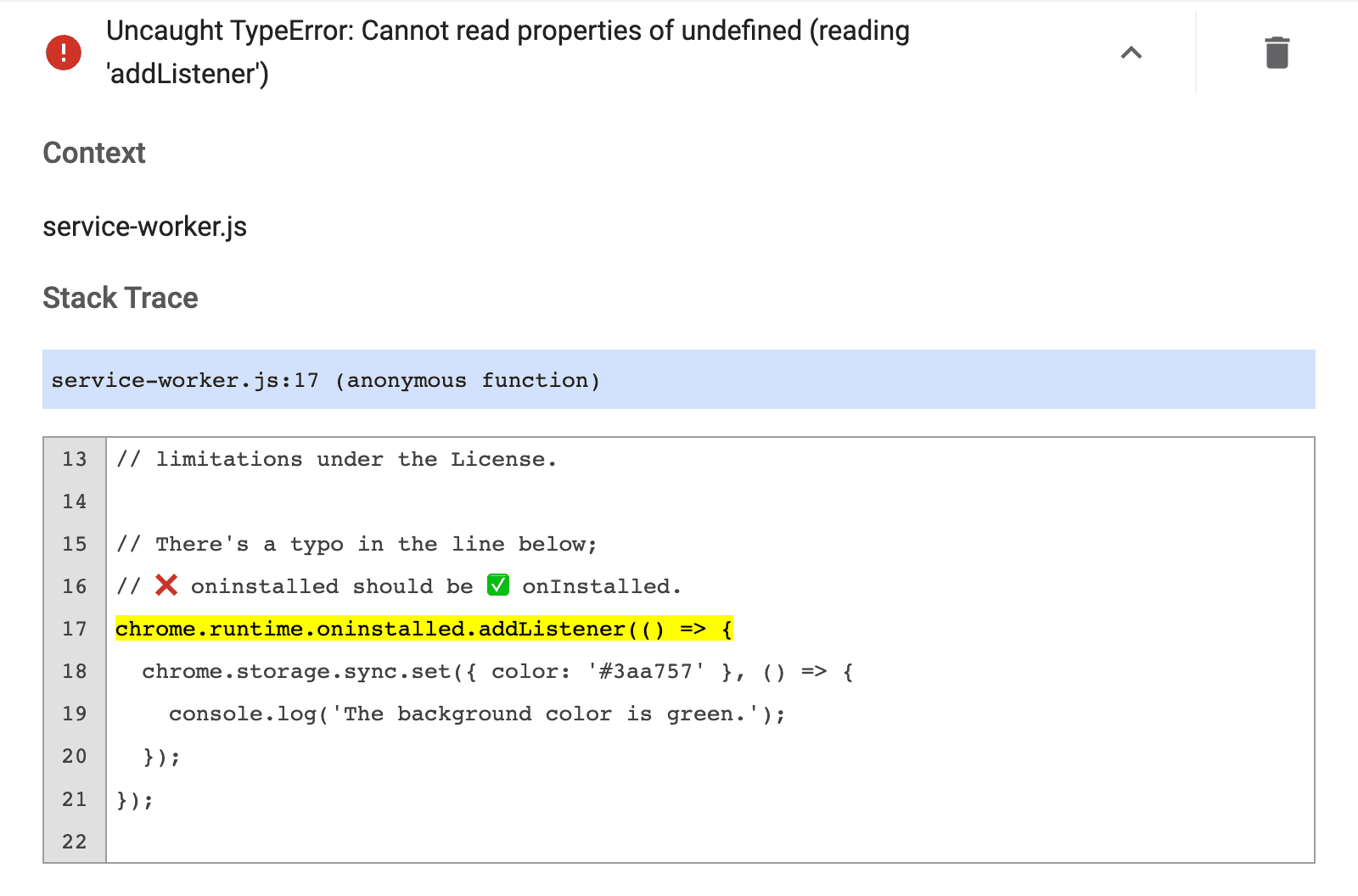
נגרום לכשל ב-service worker על ידי שינוי onInstalled לאותיות קטנות oninstalled:
service-worker.js:
// There's a typo in the line below;
// ❌ oninstalled should be ✅ onInstalled.
chrome.runtime.onInstalled.addListener(() => {
chrome.runtime.oninstalled.addListener(() => {
  chrome.storage.sync.set({ color: '#3aa757' }, () => {
    console.log('The background color is green.');
  });
});
מרעננים את הדף ולוחצים על שגיאות כדי להציג את יומן השגיאות. השגיאה הראשונה מראה שהשירות לא הצליח להירשם. המשמעות היא שמשהו השתבש במהלך ההפעלה:
Service worker registration failed. Status code: 15.

השגיאה בפועל מופיעה אחרי:
Uncaught TypeError: Cannot read properties of undefined (reading 'addListener')
מבטלים את הבאג שהוספנו, לוחצים על ניקוי הכול בפינה השמאלית העליונה וטעון מחדש את התוסף.
בדיקת הסטטוס של ה-service worker
כדי לזהות מתי עובד השירות מתעורר כדי לבצע משימות, פועלים לפי השלבים הבאים:
- מעתיקים את מזהה התוסף שמופיע מעל 'בדיקת התצוגות'.

מזהה התוסף בדף 'ניהול תוספים'. פותחים את קובץ המניפסט בדפדפן. לדוגמה:
chrome-extension://YOUR_EXTENSION_ID/manifest.jsonבודקים את הקובץ.
עוברים לחלונית Application.
עוברים לחלונית Service Workers.
כדי לבדוק את הקוד, מפעילים או מפסיקים את ה-service worker באמצעות הקישורים לצד status.

ניפוי באגים בחלון הקופץ
עכשיו, אחרי שהתוסף מופעל בצורה תקינה, נבטל את הופעת החלון הקופץ על ידי הוספת תגובה לשורות המודגשות שבהמשך:
popup.js:
...
changeColorButton.addEventListener('click', (event) => {
  const color = event.target.value;

  // Query the active tab before injecting the content script
  chrome.tabs.query({ active: true, currentWindow: true }, (tabs) => {
    // Use the Scripting API to execute a script
    chrome.scripting.executeScript({
      target: