


Auf dieser Seite wird beschrieben, wie Sie Ihre Entwicklungsumgebung zum Erstellen und Bereitstellen Ihrer Back-End-API mit Cloud Endpoints Frameworks für die App Engine-Standardumgebung einrichten. Auf dieser Seite wird das Basisbeispiel für Endpoints Frameworks Version 2.0 verwendet, um die grundlegende Software und die Komponenten zu erläutern, die Sie für den Einstieg benötigen.
Ein neues Endpoints Frameworks-Projekt der Version 2.0 können Sie mit den Archetypen endpoints-skeleton-archetype oder hello-endpoints-archetype erstellen, die unter Apache Maven und das (Google Cloud CLI-basierte) App Engine-Plug-in verwenden beschrieben werden.
Weitere Informationen zu den erforderlichen Schritten zum Bereitstellen einer Beispiel-API mit Endpoints Frameworks finden Sie in der Anleitung Erste Schritte mit Endpoints Frameworks in App Engine.
Hinweis
-
In the Google Cloud console, on the project selector page, select or create a Google Cloud project.
Roles required to select or create a project
- Select a project: Selecting a project doesn't require a specific IAM role—you can select any project that you've been granted a role on.
-
Create a project: To create a project, you need the Project Creator role
(
roles/resourcemanager.projectCreator), which contains theresourcemanager.projects.createpermission. Learn how to grant roles.
-
Verify that billing is enabled for your Google Cloud project.
- Notieren Sie sich die Google Cloud Projekt-ID, da sie später benötigt wird.
Erforderliche Software installieren und konfigurieren
- Wenn Sie Java 8 nicht installiert haben, laden Sie das Java Development Kit (JDK) von der Oracle-Website herunter und installieren Sie es.
- Installieren Sie entweder Maven oder Gradle:
Maven
- Laden Sie Apache Maven Version 3.3.9 oder höher herunter.
- Installieren und konfigurieren Sie Maven für Ihre lokale Entwicklungsumgebung.
Gradle
- Laden Sie die Google Cloud CLI herunter und initialisieren Sie sie.
- Führen Sie die folgenden Befehle aus:
- Achten Sie darauf, dass die gcloud CLI zum Zugriff auf Ihre Daten und Dienste auf Google Cloudberechtigt ist:
gcloud auth login
- Verwenden Sie die Standardanmeldedaten für Anwendungen:
gcloud auth application-default login
- Installieren Sie die Google Cloud SDK-Komponente
app-engine-java:gcloud components install app-engine-java
- Aktualisieren Sie das Google Cloud SDK und alle Komponenten auf die neueste Version:
gcloud components update
- Achten Sie darauf, dass die gcloud CLI zum Zugriff auf Ihre Daten und Dienste auf Google Cloudberechtigt ist:
- Erstellen Sie eine App Engine-Anwendung:
-
Legen Sie für das Standardprojekt Ihre Google Cloud Projekt-ID fest:
gcloud config set project YOUR_PROJECT_ID
Ersetzen Sie
YOUR_PROJECT_IDdurch Ihre Google CloudProjekt-ID. Wenn Sie weitere Google Cloud -Projekte mitgcloudverwalten möchten, lesen Sie gcloud CLI-Konfigurationen verwalten. - Wählen Sie die Region aus, in der Sie Ihre App Engine-Anwendung erstellen möchten. Eine Liste der Regionen finden Sie unter App Engine-Standorte.
- Erstellen Sie eine App Engine-Anwendung.
Ersetzen Sie
YOUR_PROJECT_IDdurch Ihre Google Cloud Projekt-ID undYOUR_REGIONdurch die Region, in der die App Engine-Anwendung erstellt werden soll.gcloud app create \ --project=YOUR_PROJECT_ID \ --region=YOUR_REGION
-
Legen Sie für das Standardprojekt Ihre Google Cloud Projekt-ID fest:
Basisbeispiel für Endpoints Frameworks abrufen
Das Basisbeispiel für Endpoints Frameworks Version 2.0 enthält die erforderlichen Build-Skripts für Maven und Gradle. Es enthält auch die erforderlichen Dateien, um eine erste API zu erstellen.
Klonen Sie das Beispiel-Repository auf Ihren lokalen Computer:
git clone https://github.com/GoogleCloudPlatform/java-docs-samplesWechseln Sie in das Verzeichnis, das das Basisbeispiel für Endpoints Frameworks enthält:
cd java-docs-samples/appengine-java8/endpoints-v2-skeleton/Das Beispiel hat die folgende Verzeichnisstruktur:
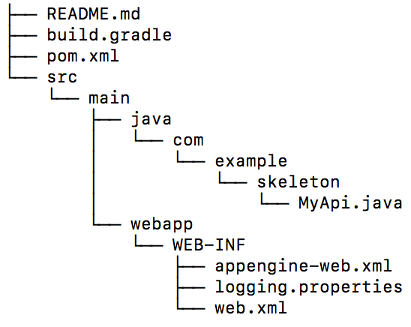
MyApi.javaenthält eine leere Klasse, mit der Sie anfangen können, Ihre API zu schreiben. Im Echo-Beispiel finden Sie Beispielcode, um Ihnen den Einstieg zu erleichtern.web.xmlist eine Standarddatei, die zum servlet verwendet wird.appengine-web.xmldefiniert Informationen, die zum Bereitstellen der API in der App Engine-Standardumgebung mithilfe von Java 8 erforderlich sind.pom.xmlenthält Projekt- und Konfigurationsinformationen, mit denen Maven das Projekt erstellt und die API in App Engine bereitstellt.build.gradleenthält Projekt- und Konfigurationsinformationen, mit denen Gradle das Projekt erstellt und die API in App Engine bereitstellt.
Build-Dateien konfigurieren
In diesem Abschnitt werden die im Beispielcode enthaltene Maven-Datei pom.xml und die Gradle-Datei build.gradle beschrieben. Abgesehen von der Eingabe Ihrer Google Cloud Projekt-ID, damit diese im Hostnamen verwendet werden kann, sind die Build-Dateien gebrauchsfertig zum Erstellen Ihrer API.
Minimale Konfiguration
In diesem Abschnitt wird die Mindestkonfiguration beschrieben, die in Ihrer Build-Datei erforderlich ist.