Op acties gebaseerde componenten
Acties
Een Kirigami.Action bestaat uit een aan te klikken actie waarvan het uiterlijk afhangt van waar het is toegevoegd. Standaard is het een knop met een pictogram en tekst.
We kunnen deze gebruiken om onze toepassingen te voorzien van gemakkelijk te bereiken acties die essentieel zijn voor hun functionaliteit.
Notitie
Kirigami acties erven uit QtQuick.Controls.Action en kunnen toegekend worden aan sneltoetsen.Net als QtQuick bestuurt acties, kunnen ze toegekend worden aan menu-items en werkbalkknoppen, maar ook aan meerdere andere Kirigami-componenten.
import org.kde.kirigami as Kirigami

Kirigami.Action {
    id: copyAction
    text: i18n("Copy")
    icon.name: "edit-copy"
    shortcut: StandardKey.Copy
    onTriggered: {
        // ...
    }
}
Notitie
De eigenschap icon.name neemt namen voor systeem-brede pictogrammen volgens de FreeDesktop-specificatie. Deze pictogrammen en pictogramnamen kunnen bekeken worden met de toepassing CuttleFish van KDE, die komt met plasma-sdk of door Specificatie van pictogrambenaming van FreeDesktop.Een functie geboden door acties van Kirigami bovenop acties van QtQuick is de mogelijkheid acties te nesten.
import org.kde.kirigami as Kirigami

Kirigami.Action {
    text: "View"
    icon.name: "view-list-icons"
    Kirigami.Action {
        text: "action 1"
    }
    Kirigami.Action {
        text: "action 2"
    }
    Kirigami.Action {
        text: "action 3"
    }
}
Een andere functie van acties van Kirigami is het leveren van verschillende tips aan items net acties over hoe ze de actie zouden moeten tonen. Deze worden primair behandeld door de eigenschappen displayHint en displayComponent.
Deze eigenschappen zullen, indien mogelijk, gerespecteerd worden door het item. Bijvoorbeeld, de volgende actie zal getoond worden als een TextField met het item dat zijn best doet om het item zo lang als mogelijk zichtbaar te houden.
import org.kde.kirigami as Kirigami

Kirigami.Action {
    text: "Search"
    icon.name: "search"

    displayComponent: TextField { }

    displayHint: Kirigami.DisplayHints.KeepVisible
}
Acties in andere componenten gebruiken
Zoals genoemd in de introductiehandleiding voor acties, zijn Kirigami Actions contextueel, wat betekent dat ze verschijnen op verschillende plaatsen afhankelijk van waar u ze neerzet. Daarnaast hebben ze ook verschillende representaties voor bureaublad en mobiel.
Pagina
Een Kirigami.Page toont Acties rechts van de bovenste kop in modus bureaublad en aan de onderkant in modus mobiel.
| |

Pagina-acties op het bureaublad
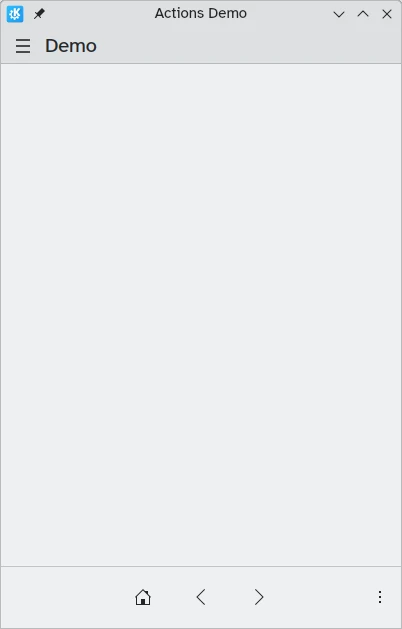
Pagina-acties op een mobiel apparaat
Globale schuiflade
De Kirigami.GlobalDrawer levert een actie gebaseerd op navigatie naar uw toepassing. Dit waar geneste acties nuttig zijn omdat het mogelijk is geneste navigatie te maken:
import org.kde.kirigami as Kirigami

Kirigami.ApplicationWindow {
    title: "Actions Demo"
    globalDrawer: Kirigami.GlobalDrawer {
        title: "Demo"
        titleIcon: "applications-graphics"
        actions: [
            Kirigami.Action {
                text: "View"
                icon.name: "view-list-icons"
                Kirigami.Action {
                    text: "View Action 1"
                    onTriggered: showPassiveNotification("View Action 1 clicked")
                }