

Mostrando entradas con la etiqueta LXDE. Mostrar todas las entradas
Mostrando entradas con la etiqueta LXDE. Mostrar todas las entradas
domingo, 21 de abril de 2019
Snap en Debian estable con LXDE
En esta otra entrada había comentado como sufrí para instalar y ejecutar una aplicación Flatpak en Debian estable con LXDE. En esta ocasión y con la lección bien aprendida, he hecho lo mismo pero con un aplicación Snap.


lunes, 14 de enero de 2019
MI odisea para instalar un editor de Markdown
Si, el título no es engañoso. Ha sido un odisea total instalar un editor de Markdown, no ha sido precisamente fácil. Pero vayamos por el principio.
Tengo un pequeño portátil marca Asus model Eee PC. Es un portátil con sus añitos a la espalda, pero funciona bien a pesar de sus limitaciones. Lógicamente teniendo un portátil tan limitado hay que buscar una distribución que consuma pocos recursos, y sobre todo que aun soporte los 32 bits (que ya empiezan a quedar pocas), y entre todas la que he probado me he quedado con Minino (tengo que escribir algún día sobre ella). A grande rasgos, Minino es una distribución creada para equipos con pocos recursos, con LXDE de escritorio y basada en Debian Jessie, añadiendo algunos repósitos backports y algunos de Launchap, como seña de identidad propia.
El caso es que quería instalar algún editor de Markdown, algo sencillo y cómodo que me permitiera escribir sin distracciones. Encontré a UberWriter y me gustó de inmediato. Sencillo pero potente, escrito en Python y Gtk, para así poder usarlo tanto en el portátil como en el ordenador de sobremesa.
Para instalar este programa, nada más fácil que acceder a la página de Flathub y pinchar en el enlace. ¿Así de fácil? Si, si estás usando Fedora con GnomeShell como es mi caso en el ordenador de sobremesa. Pero en el portátil la cosa es un poco mas compleja.
Vamos por el principio. Lo primero es instalar Flatpak, ya sabéis, los paquetes autocontenidos que se están poniendo tan de moda en GNU/Linux (y necesarios, desde mi punto de vista).
Lo primero es hacer click con el botón derecho del ratón en el escritorio y escoger la opción Crear nuevo -> Fichero vacío. A este fichero lo nombraré uberwriter.desktop. La parte de .desktop es obligatoria, la otra parte podemos darle el nombre que queramos. Ahora abrimos el archivo con un editor de texto para añadir los parámetros que queramos. Mi archivo me ha quedado tal que así:
Bueno, ahora si. Ya tengo el lanzador y si hago doble click en el el programa se me abre. Aunque lo lógico es tenerlo en el Menú, ¿a que si? Pues nada, vamos a ello para que aparezca en el susodicho menú.
Para ello hay que copiar este archivo que acabo de crear con:
Tengo un pequeño portátil marca Asus model Eee PC. Es un portátil con sus añitos a la espalda, pero funciona bien a pesar de sus limitaciones. Lógicamente teniendo un portátil tan limitado hay que buscar una distribución que consuma pocos recursos, y sobre todo que aun soporte los 32 bits (que ya empiezan a quedar pocas), y entre todas la que he probado me he quedado con Minino (tengo que escribir algún día sobre ella). A grande rasgos, Minino es una distribución creada para equipos con pocos recursos, con LXDE de escritorio y basada en Debian Jessie, añadiendo algunos repósitos backports y algunos de Launchap, como seña de identidad propia.
El caso es que quería instalar algún editor de Markdown, algo sencillo y cómodo que me permitiera escribir sin distracciones. Encontré a UberWriter y me gustó de inmediato. Sencillo pero potente, escrito en Python y Gtk, para así poder usarlo tanto en el portátil como en el ordenador de sobremesa.
Para instalar este programa, nada más fácil que acceder a la página de Flathub y pinchar en el enlace. ¿Así de fácil? Si, si estás usando Fedora con GnomeShell como es mi caso en el ordenador de sobremesa. Pero en el portátil la cosa es un poco mas compleja.
 |
| UberWriter |
Vamos por el principio. Lo primero es instalar Flatpak, ya sabéis, los paquetes autocontenidos que se están poniendo tan de moda en GNU/Linux (y necesarios, desde mi punto de vista).
sudo apt install flatpakVale, ahora accedo a la página de Flathub y hago click en el botón que pone Instalar y debería de bastar, ¿no?. Pues no. Como LXDE no tiene la tienda de aplicaciones de Gnome no sabe que hacer con los archivos Flatpak, y no es cuestión de instalar la tienda de Gnome. Así que hay que descargar ese archivo y volver tirar de terminal con:
flatpak install --from de.wolfvollprecht.UberWriter.flatpakrefBueno, ahora si, está instalado. No ha sido tan difícil, ¿a que no?. Ahora vamos a probar el programa, pero....¿donde está? No está, así de fácil. Para poder ejecutar el programa hay que tirar de terminal y teclear:
flatpak run de.wolfvollprecht.UberWriterDe lo más fácil de recordar. Esto así no puede quedar. Hay que hacer algo. Como en LXDE no hay forma de editar el Menú de forma gráfica tendré que pensar en otra solución, no quiero estropear algo. Lo más sencillo es crear un lanzador (acceso directo) en el escritorio para poder acceder al programa. No es algo que me entusiasme, ya que me gusta tener el escritorio limpio, pero tampoco es mala solución. ¿Y como se crea un lanzador en el escritorio de LXDE? Pues no es un proceso demasiado intuitivo, que digamos.
Lo primero es hacer click con el botón derecho del ratón en el escritorio y escoger la opción Crear nuevo -> Fichero vacío. A este fichero lo nombraré uberwriter.desktop. La parte de .desktop es obligatoria, la otra parte podemos darle el nombre que queramos. Ahora abrimos el archivo con un editor de texto para añadir los parámetros que queramos. Mi archivo me ha quedado tal que así:
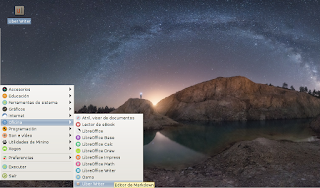
[Desktop Entry]Dos cosas: la primera es que busqué una imagen en internet que me pudiese servir de icono del programa y donde pone #ruta del icono puse la ruta del mismo. Lo segundo es que lo añadí a la categoría de oficina, aunque podría ir en cualquier otra categoría.
#Nombre de la apliación
Name = Uber Writer
#Comentario que aparece al seleccionar el lanzador
Comment = Editor de Markdown
#Comando a ejecutar
Exec = flatpak run de.wolfvollprecht.UberWriter
#Icono de la apliación
Icon = #ruta del icono
#Para que no se abra un terminal con la aplicación
Terminal = False
#Tipo de archivo
Type = Application
#Codificación
Encoding = UTF-8
#Categoria
Categories = Office
Bueno, ahora si. Ya tengo el lanzador y si hago doble click en el el programa se me abre. Aunque lo lógico es tenerlo en el Menú, ¿a que si? Pues nada, vamos a ello para que aparezca en el susodicho menú.
Para ello hay que copiar este archivo que acabo de crear con:
sudo cp uberwriter.desktop /usr/share/applications/Y después de todo esto ya tenemos el dichoso lanzador en el Menú y el editor de Markdown funcionando.
cp uberwriter.desktop /home/minino/.local/share/applications/

domingo, 18 de diciembre de 2016
Activar touchpad en Debian LXDE
Ya hace mucho tiempo expliqué como activar el touchpad para Ubuntu/Debian/ElementaryOS con Gnome. Cuando disponía de portátil con un touchpad peculiar, ya que no tenía botones.
Hoy voy a indicar como activar correctamente el touchpad en Debian LXDE en un ACER ASPIRE ONE. Me ha salido duro como el otro ACER que ya tienen 10 años, nada que ver con el ASUS que duró poco más de dos años.

Hoy voy a indicar como activar correctamente el touchpad en Debian LXDE en un ACER ASPIRE ONE. Me ha salido duro como el otro ACER que ya tienen 10 años, nada que ver con el ASUS que duró poco más de dos años.

domingo, 22 de febrero de 2015
El sosiego
Hoy voy a contaros, tras varios años
de búsqueda, que he alcanzado cierta tranquilidad. Sí, parecerá
exagerado pero así es.
En más de una ocasión en escrito
entradas en las que expongo soluciones a los problemas que me he ido
encontrando con las diversas distribuciones de GNU/Linux. Estoy muy a
gusto con este Sistema Operativo Libre.
Como ya he hablado en más de una
ocasión ASUS y yo es como mi Flandes o Vietnam personal. Permítamese
esa comparación sin mayores intentos de molestar a nadie. Es una
comparación de como hay algo que te hace consumir recursos que
pueden ser solucionados eliminando el problema. La cuestión en mí
está en que compré un ASUS A55V.

sábado, 7 de diciembre de 2013
Aventuras y desventuras de un Mageio en apuros
Mageia, se trata de una distribución
derivada de Mandriva. La he instalado en mi ultraportatil, que no es
ultra por ser la leche, pero desde luego es mejor que cualquier
“manzanita” que intente preciarse. El equipo no es malote ya que
dicen los papeles que es de doble núcleo. Se me ocurrió
probar esta distribución a raíz de leer que salía la versión 3 deMageia y tras leer un comentario en identi.ca El comentario se lo
hacía un seguidor a una publicación sobre la nueva versión de
OpenSUSE, esta persona decía que la mejor distribución que había
probado era Mageia. Era sencillo, para los novatos, y potente para
los desarrolladores.

Suscribirse a:
Entradas (Atom)